
روش ثبت درخواست حذف اکانت اسنپ
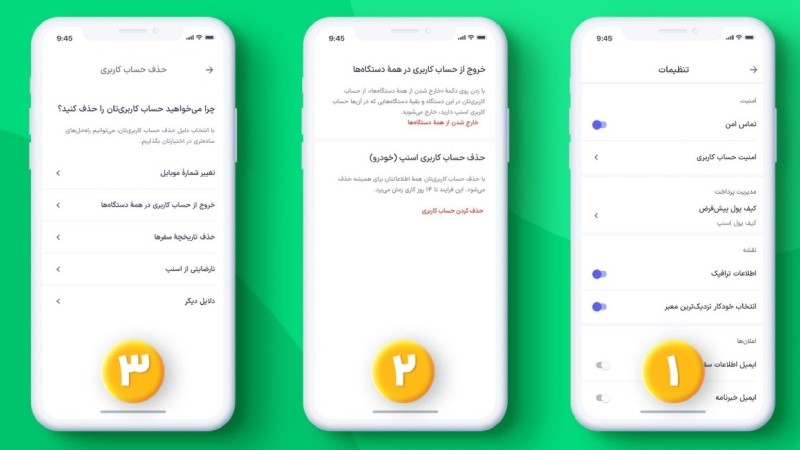
- از داخل اپلیکیشن وارد بخش تنظیمات شوید.
- در این بخش گزینه امنیت حساب کاربری را انتخاب کنید.
- در این قسمت دو گزینه “خروج از حساب کاربری در همه دستگاهها” و “حذف حساب کاربری اسنپ (خودرو)” وجود دارد. برای حذف اکانت اسنپ گزینه دوم را انتخاب کنید تا فرایند حذف اکانت آغاز شود.
- در این مرحله باید دلیل خود برای حذف اکانت را انتخاب کنید.
- پس از انتخاب دلیل، در صورت وجود بدهی در سرویس اعتباری اسنپ پی یا پرداختهای معوقه، باید نسبت به تسویه آنها اقدام نمایید.
- سپس بهمنظور احراز هویت، یک کد تأیید به شماره تلفن همراه ارسال میشود. پس از وارد کردن کد تأیید و احراز هویت درخواست ثبت و نهایی میشود.
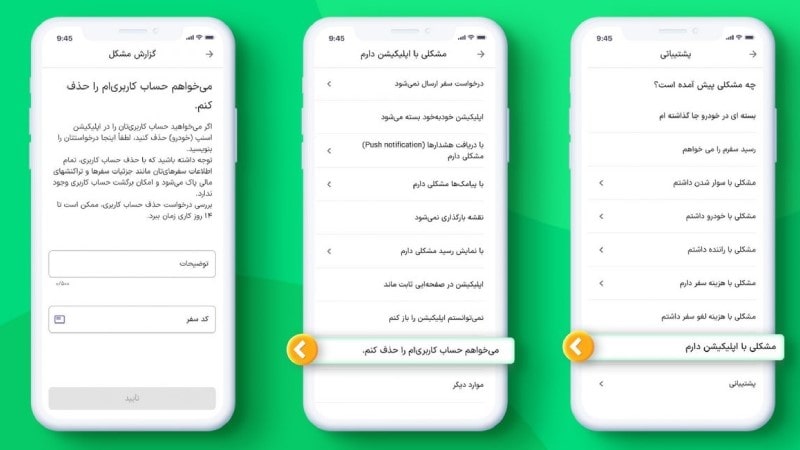
- گزینه پشتیبانی را انتخاب کنید
- یکی از گزینههای “مشکلی با اپلیکیشن دارم” یا “میخواهم حساب کاربریام را حذف کنم” را انتخاب کنید
- از بین تیکتهای موجود در این بخش درخواست خود برای حذف اکانت را ثبت کنید
حذف حساب کاربری اسنپ راننده
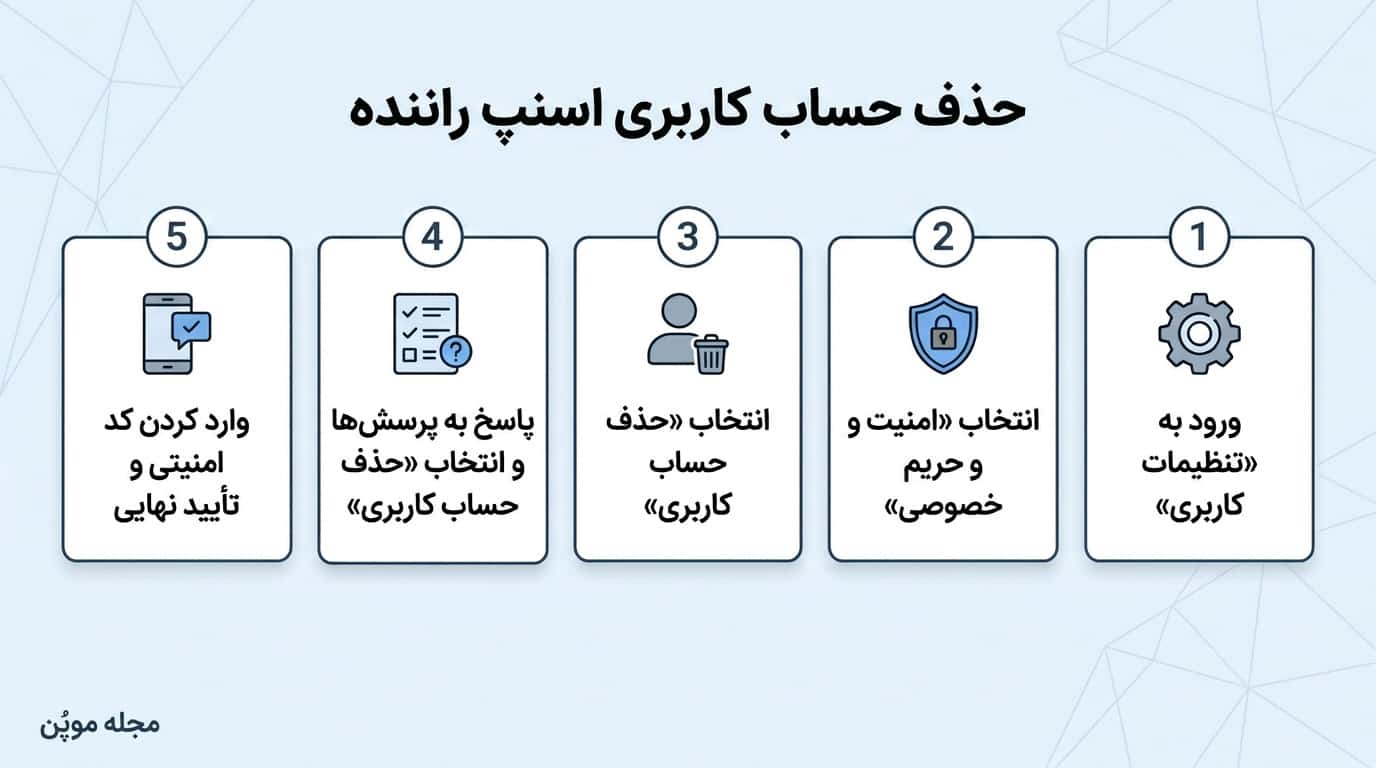
برای حذف حساب کاربری اسنپ راننده نیز باید مثل مراحل بالا بهترتیب مراحل زیر را طی نمایید:
- پس از ورود به حساب کاربری خود، ابتدا به بخش «تنظیمات کاربری» مراجعه کنید.
- در ادامه، از قسمت تنظیمات کاربری، گزینه «امنیت و حریم خصوصی» را انتخاب کنید.
- در صفحه «امنیت و حریم خصوصی»، وارد بخش «حساب کاربری» شوید و سپس گزینه «حذف حساب کاربری» را انتخاب کنید.
- در این مرحله، پرسشهایی درباره دلیل حذف حساب کاربری نمایش داده میشود. پس از پاسخدادن به پرسشها، گزینه «حذف حساب کاربری» را انتخاب کنید.
- در نهایت، کد امنیتی ارسالشده از طریق پیامک را در بخش مربوطه وارد کرده و با انتخاب گزینه «تأیید حذف حساب کاربری»، فرایند حذف حساب خود را نهایی کنید.
حذف حساب کاربری اسنپ راننده در یک نگاه
حذف حساب کاربری اسنپ باکس
شما کاربران عزیز اسنپ باکس در هر زمان که مایل باشید، میتوانید اقدام به حذف اکانت اسنپ باکس خود نمایید. برای انجام این کار، کافی است که وارد سوپر اپلیکیشن اسنپ یا نسخه وب اسنپ شوید و از نوار پایین صفحه، گزینه “اسنپ باکس” را انتخاب نمایید. بعد از ورود به حساب اسنپ باکس، وارد بخش تنظیمات حساب کاربری خود از بالای صفحه (به شکل آدمک) شوید و سپس به بخش تنظیمات بروید. گزینه “امنیت حساب کاربری” را کلیک نمایید؛ بعد از آن گزینه “حذف حساب کاربری” را لمس کنید تا فرایند حذف اکانت شما بعد از انتخاب دلیل حذف، تکمیل شود.
باید توجه فرمایید که مانند حذف اکانت اسنپ فود بعد از حذف اکانت اسنپ باکس، تمام جزئیات سفارشها و تراکنشهای مالی شما پاک میشود و دیگر قادر به بازگرداندن حساب اسنپ باکس خود نخواهید بود. همینطور، بررسی حذف حساب اسنپ باکس ممکن است تا 45 روز کاری زمان ببرد.
حذف اکانت اسنپ فود
اگر تمایل به حذف اکانت اسنپ فود خود را دارید، میتوانید از طریق اپلیکیشن اسنپ فود یا سوپر اپلیکیشن اسنپ، وارد بخش “غذا” در نوار پایین صفحه شوید سپس وارد بخش “حساب من” شده و گزینه “امنیت حساب کاربری” را کلیک نمایید. شما کاربران عزیز در این قسمت میتوانید اقدام به خروج از تمام دستگاههای وارد شده به حساب کاربری یا حذف حساب اسنپ فود خود نمایید. توجه فرمایید که با دیلیت اکانت اسنپ فود، اطلاعات و سوابق مربوط به حساب اسنپ فود شما، قابل بازگشت نمیباشد.
همچنین پس از ثبت درخواست حذف حساب کاربری اسنپ فود، کارشناسان پشتیبانی برای شروع و بررسی فرایند حذف حساب با شما تماس میگیرند.
دلایل دیلیت اکانت اسنپ
- ناراضی بودن از سطح کیفیت خدمات ارائهشده
- نقض حریم خصوصی و امنیت افراد از طریق حساب کاربری
- واگذاری شماره موبایل به فرد دیگر
- تغییر شماره تلفن همراه ثبتشده در حساب کاربری
نکات مهم قبل از حذف حساب کاربری اسنپ
- پس از ثبت درخواست حذف اکانت اسنپ، حساب کاربری در سرویس خودرو و سرویس اعتباری اسنپ پی حذف خواهد شد؛ اما برای سایر سرویسها مانند اسنپ رانندگان، اسنپ فود و… مشکلی پیش نیامده و این سرویسها با همان حساب کاربری در دسترس قرار دارند.
- با درخواست حذف اکانت، کلیه اطلاعات مربوط به سفرهای انجامشده مانند تاریخچه سفر، تراکنشهای مالی و همچنین موجودی کیف پول حذف خواهد شد.
- همه امتیازهای کسبشده در اسنپ کلاب و کدهای تخفیف نیز با درخواست حذف اکانت، صفر شده و از بین میرود.
- مهمترین نکته این است که پس از حذف اکانت، امکان برگشت اطلاعات حذفشده وجود ندارد.
- در صورتی که دلیل شما برای حذف حساب کاربری اسنپ، تغییر شماره تلفن همراه است، نیازی به حذف اکانت وجود ندارد و میتوانید از راه حل جایگزین استفاده کنید. در صورت تغییر شماره تلفن، این امکان وجود دارد که بهراحتی حساب کاربری خود را بدون نیاز به حذف کردن، به شماره جدید منتقل کنید. در این شرایط امتیازهای اسنپ کلاب، کدهای تخفیف، سوابق سفر و تراکنشهای انجامشده نیز به شماره جدید منتقل شده و از بین نمیرود.
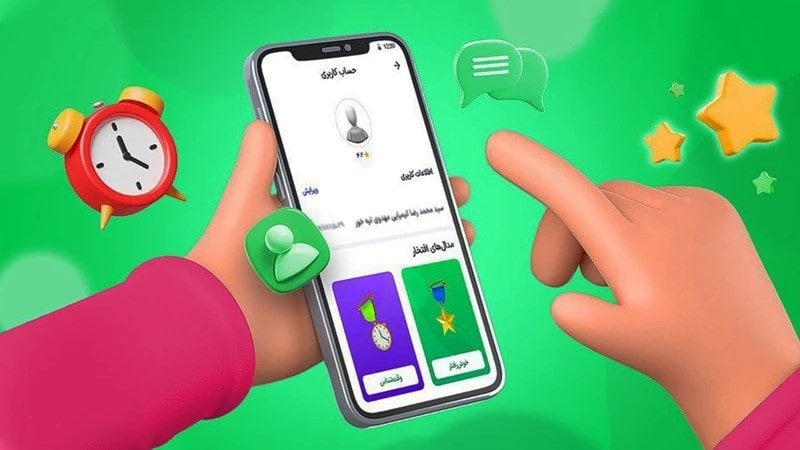
- وارد اپلیکیشن شده و در گوشه سمت چپ بالای صفحه اصلی روی تصویر آدمک ضربه بزنید
- بر روی نام کاربری خود در این قسمت ضربه زده تا وارد صفحه اطلاعات کاربری شوید
- بر روی شماره موبایل ضربه بزنید و شماره موبایل جدید را وارد کنید
- کد تأیید ارسالشده به شماره جدید را وارد کنید
سخن پایانی
در آخر میتوانید ویدئو خلاصه این مقاله را نیز مشاهده نمایید:














نظرات کاربران