
ما در این مطلب به توضیح چگونه فیلم نت را به تلویزیون وصل کنیم و بهصورت تصویری و گامبهگام پرداختهایم.
مقدمه
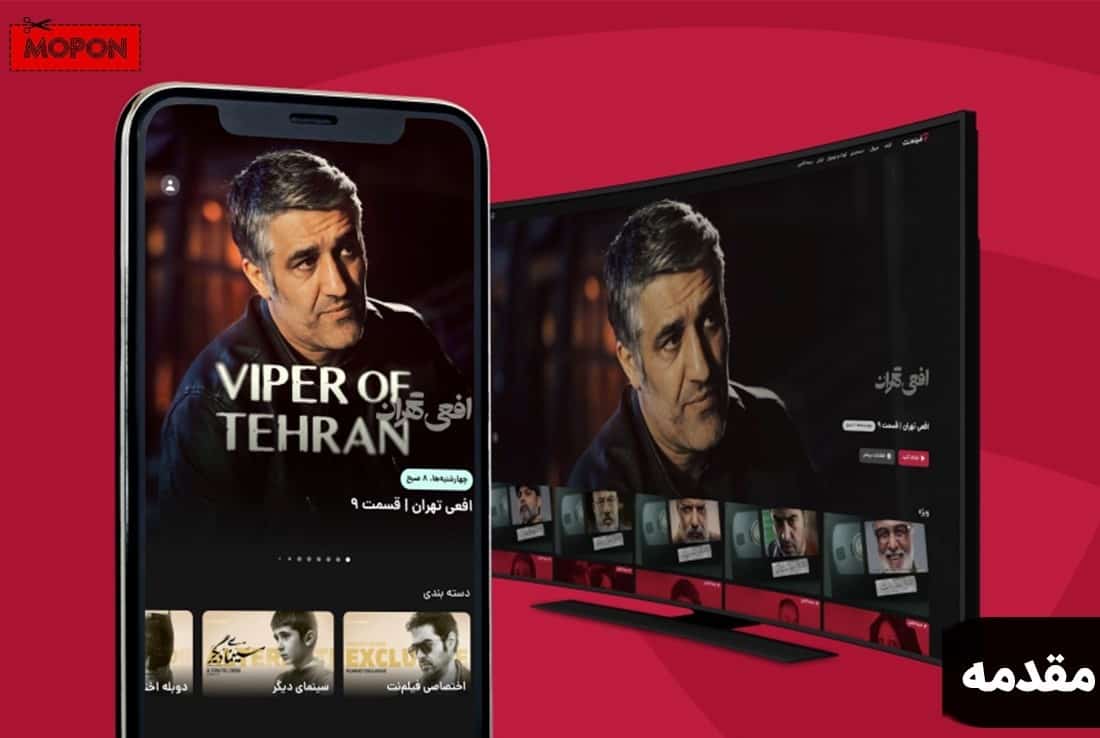 فیلم نت یکی از نخستین و معتبرترین سرویسهای نمایش درخواستی (VOD) در ایران است که از سال 1393 فعالیت خود را آغاز کرده و توانسته جایگاه ویژهای در میان علاقهمندان به فیلم و سریال پیدا کند. این پلتفرم با ارائهی مجموعهای متنوع از فیلمهای ایرانی و خارجی، سریالهای روز دنیا، مستندها، انیمیشنها و تئاترهای آنلاین، تجربهای جامع و باکیفیت از تماشای آنلاین محتوا را در اختیار کاربران قرار میدهد. کاربران فیلم نت میتوانند با تهیه اشتراکهای مختلف شامل ماهانه، سهماهه یا ششماهه، به آرشیو کامل و بهروز این پلتفرم دسترسی پیدا کنند یا حتی بهصورت موردی، فیلم و سریال دلخواه خود را خریداری نمایند.
یکی از ویژگیهای برجسته فیلم نت، امکان دانلود و تماشای آفلاین محتوا در کیفیتهای مختلف است که تماشای فیلم را حتی بدون نیاز به اینترنت نیز ممکن میسازد. رابط کاربری ساده، کیفیت بالای پخش، دوبلههای اختصاصی و پشتیبانی 24 ساعته از دیگر مزایای این پلتفرم محبوب ایرانی است.
اگر هنوز با دنیای جذاب فیلم نت آشنا نشدهاید، وقت آن رسیده که وارد دنیایی از فیلمها و سریالهای ایرانی و خارجی شوید! در بخش فیلم نت با امکانات، مزایا و ویژگیهای منحصربهفرد این پلتفرم آشنا میشوید و میفهمید چرا یکی از محبوبترین سرویسهای تماشای آنلاین فیلم در ایران است. همین حالا کلیک کنید تا با فیلم نت بیشتر آشنا شوید و تجربه تماشای حرفهایتری داشته باشید.
در این مقاله قصد داریم شما را به طور کامل با فیلم نت، امکانات و نحوه استفاده از آن بهویژه روی تلویزیونهای هوشمند آشنا کنیم. هدف ما این است که مراحل نصب، فعالسازی و استفاده از اپلیکیشن فیلم نت روی انواع تلویزیونها مانند الجی، سامسونگ، سونی و اندروید تی وی را بهصورت مرحلهبهمرحله و ساده توضیح دهیم تا هر کاربر بدون دانش فنی خاص بتواند بهراحتی از این سرویس استفاده کند. همچنین در ادامه، نکاتی کاربردی درباره بهبود تجربه تماشا، تنظیمات کیفیت، ورود به حساب کاربری و مدیریت اشتراک نیز بیان خواهیم کرد تا کاربران بتوانند بیشترین بهره را از این پلتفرم محبوب ایرانی ببرند.
در صفحه کد تخفیف فیلم نت مجموعهای از جدیدترین کدهای فعال و ویژه را پیدا میکنید که مخصوص کاربران تازهوارد یا مشترکین قدیمی هستند. با این کدها میتوانید اشتراک فیلم نت را با تخفیفهای جذاب تهیه کنید و از دیدن فیلمها و سریالهای محبوب با هزینهای کمتر لذت ببرید. همین حالا وارد شوید تا بهترین کدها را از دست ندهید!
شاید کد تخفیف دارید اما نمیدانید چطور باید آن را فعال کنید؟ نگران نباشید! در مطلب نحوه استفاده از کد تخفیف فیلم نت بهصورت مرحلهبهمرحله یاد میگیرید چطور کد را وارد کنید تا اشتراکتان با قیمت کمتر فعال شود. با این آموزش ساده، در چند ثانیه از تخفیف خود لذت ببرید و تماشای فیلم را با هزینه کمتر آغاز کنید.
فیلم نت برای تلویزیون
 اتصال فیلم نت به تلویزیون، تماشای فیلم و سریال را به تجربهای لذتبخشتر و حرفهایتر تبدیل میکند. وقتی محتوای فیلم نت را روی صفحهنمایش بزرگ تلویزیون مشاهده میکنید، کیفیت تصویر بالا، صدای فراگیر و حس سینمایی محیط، تماشای فیلم را به سطحی کاملاً متفاوت میبرد. فیلم نت مجموعهای از هزاران فیلم ایرانی و خارجی، سریالهای محبوب روز، مستندهای جذاب و انیمیشنهای متنوع را در اختیار کاربران قرار میدهد تا هر سلیقهای را پوشش دهد. با داشتن اشتراک فعال، کاربران میتوانند بدون محدودیت، هر زمان که بخواهند به این آرشیو غنی دسترسی پیدا کرده و محتوای مورد علاقه خود را با بهترین کیفیت (تا Full HD) تماشا کنند.
تماشای فیلم نت از طریق تلویزیون، علاوه بر وضوح بالاتر تصویر و راحتی در کنترل پخش، باعث میشود تجربهی خانوادگی و جمعی از فیلم دیدن شکل بگیرد. بهجای تماشای فیلم روی صفحه کوچک موبایل یا لپتاپ، کاربران میتوانند همراه خانواده یا دوستان خود از دیدن جدیدترین فیلمها و سریالها در محیطی صمیمی لذت ببرند. از سوی دیگر، اپلیکیشن فیلم نت برای تلویزیون بهگونهای طراحی شده که کار کردن با آن بسیار ساده و روان است؛ از مرور دستهبندیها گرفته تا جستوجوی فیلم یا ادامه تماشای محتوای نیمهکاره، همه با چند کلیک در دسترس است. به این ترتیب، فیلم نت تلویزیونی ترکیبی از راحتی، تنوع و کیفیت را در اختیار کاربران قرار میدهد و خانه را به یک سینمای خانگی واقعی تبدیل میکند.
چگونه فیلم نت را در تلویزیون نصب کنیم
1. نصب مستقیم اپلیکیشن فیلم نت روی تلویزیونهای اندرویدی (Android TV – سونی، شیائومی و غیره)
اگر تلویزیون شما Android TV است (یا اندروید باکس به تلویزیون وصل است)، سادهترین و بهترین روش این است.
مراحل:
- تلویزیون و کنترل را روشن کرده و با وایفای خانه به اینترنت وصل شوید.
- وارد Google Play Store (یا فروشگاه اپلیکیشن پیشفرض تلویزیون) شوید.
- در نوار جستجو بنویسید «فیلم نت» یا Filmnet و اپلیکیشن رسمی را پیدا کنید.
- روی Install یا نصب کلیک کنید و منتظر بمانید تا برنامه دانلود و نصب شود.
- برنامه را باز کنید؛ معمولاً صفحه ورود یا نمایش یک کد فعالسازی ظاهر میشود.
- با موبایل یا کامپیوتر به آدرس نمایشدادهشده (مثلاً filmnet.ir/tv) بروید، وارد حسابتان شوید یا شمارهتان را وارد کنید و کد فعالسازی را وارد نمایید.
- پس از فعالسازی، محتوای فیلم نت در تلویزیون قابل مشاهده است.
2. نصب روی تلویزیونهای ال جی (WebOS)
تلویزیونهای ال جی از WebOS استفاده میکنند و اپها را از LG Content Store نصب میکنید.
مراحل:
- تلویزیون را روشن و به اینترنت وصل کنید.
- دکمه Home روی کنترل را بزنید و وارد LG Content Store شوید.
- با ابزار جستجو، «فیلم نت» را جستجو کنید.
- برنامه را انتخاب کرده و دانلود/نصب را بزنید.
- برنامه را اجرا کنید و طبق مراحل فعالسازی (کد یا ورود با موبایل) حساب خود را وصل کنید.
نکات: اگر اپ در فروشگاه الجی موجود نبود، از نسخه وب در مرورگر تلویزیون یا از اندروید باکس استفاده کنید.
3. تلویزیونهای سامسونگ (Tizen) – استفاده از نسخه وب
تلویزیونهای سامسونگ معمولاً اپهای اندرویدی را پشتیبانی نمیکنند. بهترین روش استفاده از نسخه وب تلویزیون (tv.filmnet.ir) است.
مراحل:
- مرورگر تلویزیون (WEB Browser) را باز کنید.
- به آدرس https://tv.filmnet.ir یا آدرسی که فیلم نت ارائه میدهد بروید.
- وارد حساب کاربری شوید (یا با شماره موبایل کد بگیرید).
- از رابط وب برای جستجو و پخش محتوا استفاده کنید.
نکات: عملکرد نسخه وب بسته به مرورگر تلویزیون متفاوت است؛ اگر با پخش مشکل داشتید از روش اندروید باکس یا میرورینگ استفاده کنید.
4. استفاده از اندروید باکس (پیشنهادی برای تلویزیونهای غیرهوشمند یا با فروشگاه محدود)
اندروید باکس، هر تلویزیونی را هوشمند میکند و نصب و اجرای اپها بسیار آسان است. در این آموزش، نحوه نصب فیلم نت بر روی اندروید باکس نت باکس را بهصورت تصویری و گامبهگام تهیه کردهایم.
نحوه نصب فیلم نت روی اندروید باکس نت باکس:
مرحله 1: ورود به برنامه «نت استور»
ابتدا تلویزیون یا اندروید باکس نتباکس خود را روشن کنید و از منوی اصلی وارد برنامهی NetStore (نت استور) شوید. این برنامه مثل یک فروشگاه اپلیکیشن مخصوص نت باکس است که از آن میتوانید برنامههایی مانند فیلم نت، فیلیمو، نماوا و… را نصب کنید.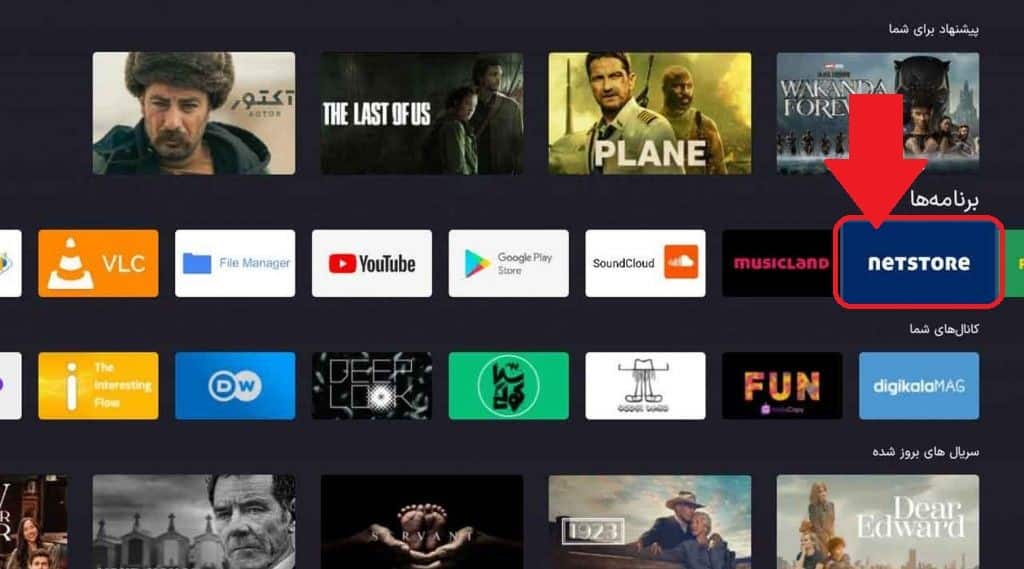
مرحله 2: جستجو و انتخاب برنامه فیلم نت
بعد از ورود به نت استور، در بخش جستجو یا میان لیست برنامهها، اپلیکیشن فیلم نت را پیدا کنید. بر روی آیکون آن کلیک کنید تا صفحه معرفی برنامه باز شود.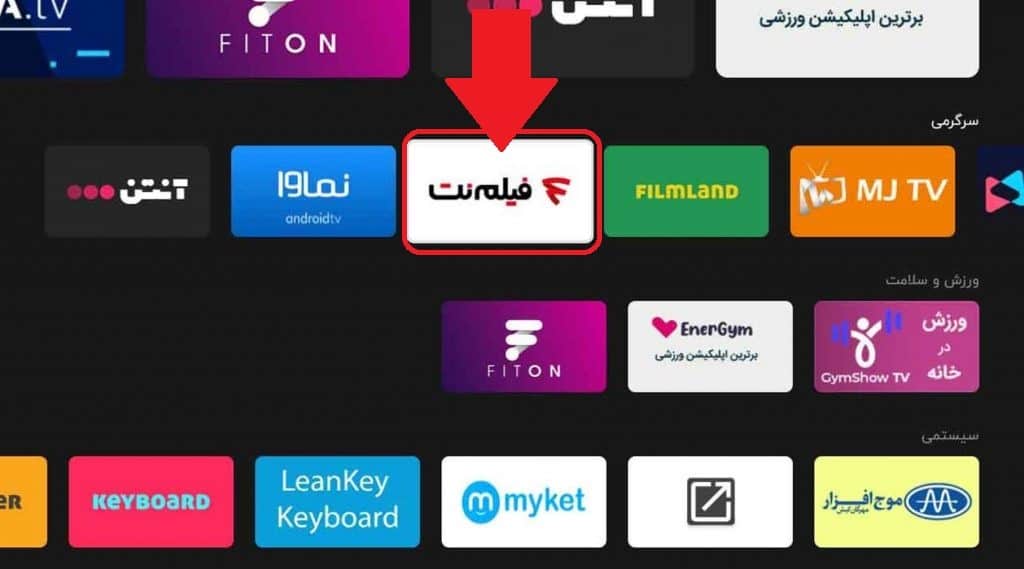
مرحله 3: نصب اپلیکیشن فیلم نت
در صفحه معرفی برنامه، گزینهی «نصب» را انتخاب کنید.
چند لحظه منتظر بمانید تا فرایند دانلود و نصب کامل شود. پس از اتمام نصب، دکمهی «اجرا» ظاهر میشود. روی آن کلیک کنید تا برنامه باز شود. کلیک بر روی گزینه اجرا:
مرحله 4: ورود یا ساخت حساب کاربری
پس از باز شدن برنامه فیلم نت، از منوی سمت راست وارد بخش پروفایل یا حساب کاربری شوید. اگر قبلاً در فیلم نت حساب دارید، کافی است شماره موبایل خود را وارد کرده و با کد تأیید پیامکی وارد شوید. اما اگر حساب ندارید، در همین بخش گزینهی «ثبتنام» را انتخاب کنید و شماره تماس خود را وارد کنید.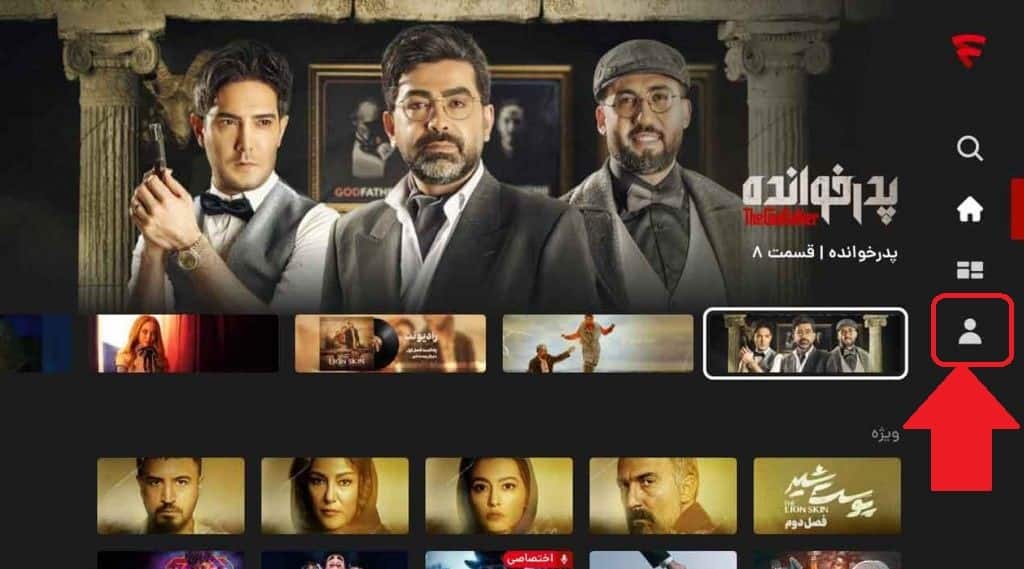
مرحله 5: وارد کردن کد تأیید پیامکی
کد 4 یا 5 رقمی ارسالشده به شماره موبایل خود را در کادر مشخصشده وارد کنید.
با وارد کردن صحیح کد، حساب شما فعال میشود و وارد محیط برنامه خواهید شد.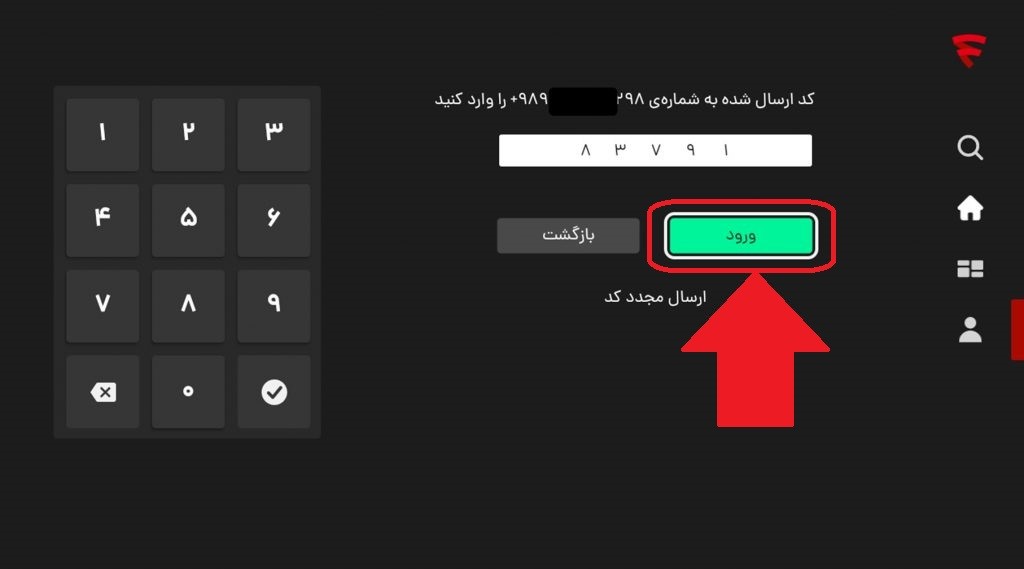 مرحله 6: خرید اشتراک فیلم نت روی تلویزیون
بعد از ورود، اگر هنوز اشتراک فعال ندارید، روی گزینهی «خرید اشتراک» کلیک کنید.
در این مرحله، صفحهای شامل یک QR Code و یک لینک اینترنتی روی صفحه تلویزیون نمایش داده میشود.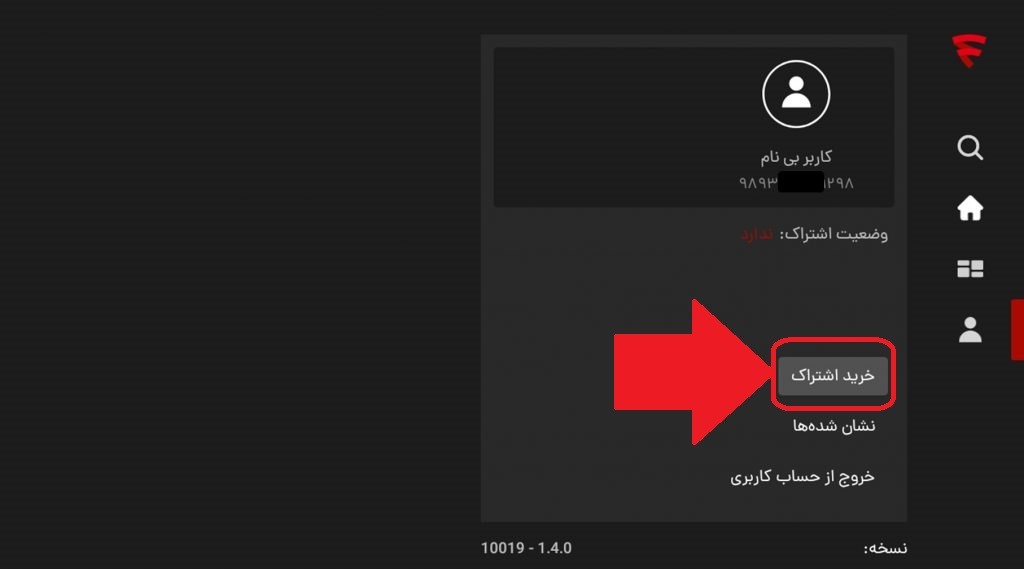 مرحله 7: اسکن کد QR یا ورود از گوشی
اکنون با موبایل خود، QR Code نمایش دادهشده را اسکن کنید. در صورت نداشتن دوربین یا اپ اسکن، میتوانید با مرورگر گوشی وارد آدرس اینترنتی نوشتهشده زیر QR شوید (مثلاً filmnet.ir/tv). در این بخش وارد حساب کاربری خود در فیلم نت شوید و از میان طرحهای اشتراک یکماهه، سهماهه یا ششماهه، گزینهی دلخواه را انتخاب و پرداخت را انجام دهید.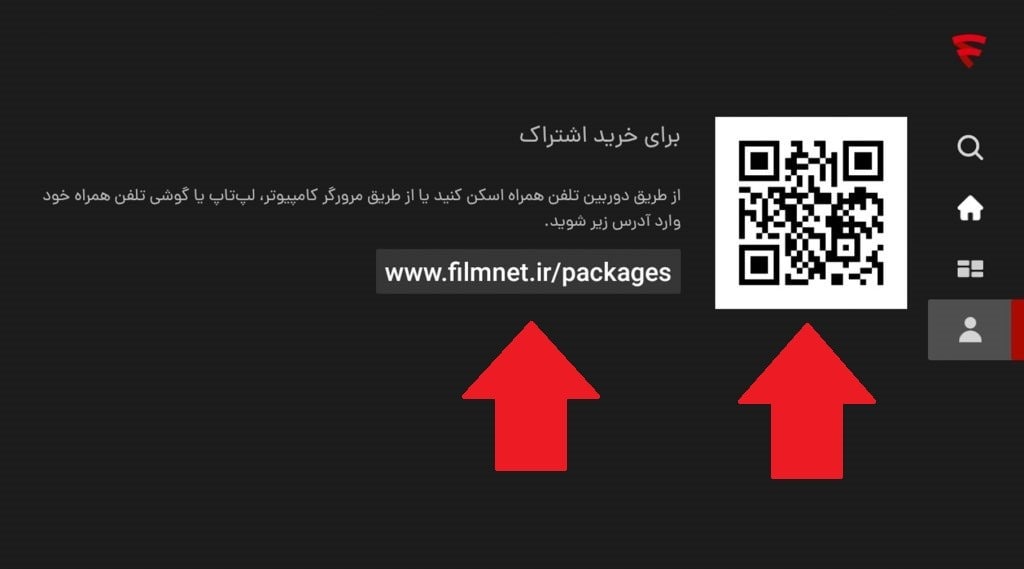 مرحله 8: فعالسازی نهایی
بعد از پرداخت، اشتراک شما بهصورت خودکار روی حساب تلویزیونیتان فعال میشود.
حالا میتوانید از منوی اصلی وارد بخش فیلمها، سریالها و برنامههای اختصاصی فیلم نت شوید و با کیفیت بالا تماشا کنید
5. میرورینگ / کست از موبایل یا لپتاپ (برای تلویزیونهای غیرهوشمند یا وقتی اپ در دسترس نیست)
اگر اپ روی تلویزیون نصب نمیشود، سادهترین راه نمایش محتوای گوشی یا لپتاپ روی تلویزیون است.
مراحل برای اندروید (Cast / Smart View / Miracast):
- موبایل و تلویزیون را به یک شبکه وایفای متصل کنید.
- در تلویزیون یا اندروید باکس اپ Miracast/Screen Mirroring را اجرا کنید (یا Chromecast آماده باشد).
- در گوشی گزینه Cast / Smart View را فعال و نام تلویزیون را انتخاب کنید.
- اپ فیلم نت را در گوشی باز کرده و فیلم را پخش کنید – تصویر و صدا روی تلویزیون نشان داده میشود.
مراحل برای آیفون (AirPlay):
- اگر تلویزیون یا باکس از AirPlay پشتیبانی میکند، گزینه AirPlay را فعال کنید.
- در آیفون گزینه Screen Mirroring را باز کرده و دستگاه را انتخاب کنید.
- محتوای فیلم نت را در گوشی پخش کنید.
6. وصل کردن لپتاپ با کابل HDMI (راه ساده و مطمئن برای تلویزیونهای قدیمی)
اگر چیز دیگری ندارید، وصل کردن لپتاپ با کابل HDMI جواب میدهد.
مراحل:
- یک کابل HDMI تهیه کنید و لپتاپ را به تلویزیون وصل کنید.
- ورودی HDMI تلویزیون را به همان پورتی که وصل کردید تنظیم کنید.
- در لپتاپ مرورگر باز کرده و به سایت filmnet.ir یا سایت نسخه دسکتاپ بروید.
- وارد حسابتان شوید و شروع به پخش کنید.
نکات: کیفیت تصویر و صدا وابسته به قابلیت لپتاپ و کابل است؛ این روش برای تماشای طولانی مناسب است؛ ولی لپتاپ باید همیشه روشن بماند.
7. ورود و فعالسازی (QR code یا کد فعالسازی)
بسیاری از تلویزیونها و باکسها کد فعالسازی یا QR نمایش میدهند تا لینک کردن حساب راحتتر شود.
مراحل عمومی فعالسازی:
- در اپ یا نسخه وب تلویزیون یک کد فعالسازی یا QR نشان داده میشود.
- با موبایل به آدرس مشخص شده (مثلاً filmnet.ir/tv) بروید یا QR را اسکن کنید.
- وارد حساب فیلم نت شوید (شماره موبایل یا ایمیل) و کد را وارد کنید.
- پس از تایید، تلویزیون به حساب شما متصل و محتوای اشتراکی فعال میشود.
دوست دارید اشتراک فیلم نت، فیلیمو یا سایر پلتفرمها را با قیمت کمتر بخرید؟ صفحه کد تخفیف شما را به جدیدترین پیشنهادهای تخفیفدار در سرویسهای آنلاین، فروشگاهها و پلتفرمهای پخش فیلم هدایت میکند. همین حالا وارد شوید و از تماشای فیلم و خریدهای دیجیتال خود، بهصرفهتر لذت ببرید.
در آخر میتوانید ویدئو خلاصه این مقاله را نیز مشاهده نمایید:














نظرات کاربران